🧭 ¿Tu prueba SENA no carga? Actúa en este orden
1) guarda evidencia del error, 2) realiza un reintento técnico razonable, 3) si la falla continúa, reporta el caso dentro del plazo de tu convocatoria y conserva el número de radicado o comprobante.
🟢 Actualizado el 30 de septiembre de 2026: la próxima prueba relevante corresponde a la IV Convocatoria Virtual SENA 2026.
La prueba web está programada para el 14 y 15 de octubre. La reprogramación de pruebas está prevista para el 16 y 19 de octubre, y esas mismas fechas aparecen en el cronograma para atender quejas y reclamos relacionados con la aplicación de la prueba.
Los resultados están programados para el 26 de octubre de 2026.
⚠️ Importante: sofia-plus.com.co es un sitio informativo independiente y no pertenece al SENA. Los plazos y canales pueden cambiar. Confirma siempre tu situación en el cronograma oficial, BETOWA y las instrucciones institucionales de tu proceso.
📌 También te puede servir:
→ Citación, pruebas y resultados SENA 2026
⚡ Respuesta rápida: qué hacer si la prueba SENA no carga
- ✓Paso 1: toma una captura inmediatamente. Intenta que se vea la hora, la URL y el mensaje o pantalla del error.
- ✓Paso 2: anota la hora exacta, navegador, dispositivo y qué ocurrió.
- ✓Paso 3: prueba una ventana privada o un navegador actualizado si hacerlo no pone en riesgo una sesión ya iniciada.
- ✓Paso 4: si la falla continúa, guarda las evidencias y consulta inmediatamente las instrucciones oficiales de reclamación o reprogramación.
- ✓Paso 5: si radicas una solicitud formal, guarda el número de radicado y haz seguimiento.
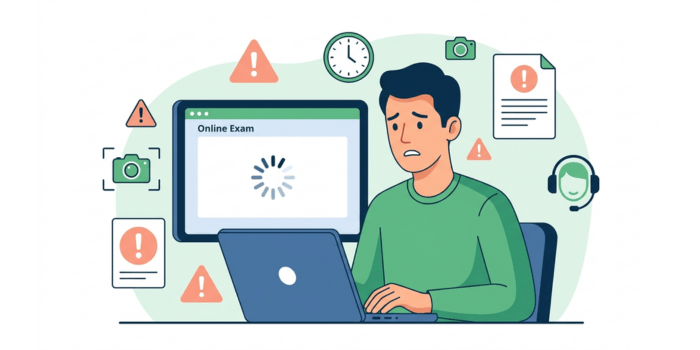
Una prueba SENA que no carga puede aparecer como pantalla blanca, carga infinita, error de acceso, cierre de sesión o una actividad que no permite continuar. Cuando existe una fecha límite, lo importante es documentar lo ocurrido desde el primer momento.
No todos los problemas tienen la misma causa. Puede existir una falla de conexión, un problema del navegador, una sesión vencida o una incidencia de la plataforma. Por eso conviene comprobar primero lo básico sin realizar acciones repetitivas que puedan complicar la sesión.
Fechas de prueba, reprogramación y reclamos SENA 2026
Para la IV Convocatoria Virtual 2026, el cronograma oficial establece las siguientes fechas relacionadas directamente con este tema:
| Etapa | Fecha | Qué debes hacer |
|---|---|---|
| Prueba web de selección | 14 y 15 de octubre | Presenta la prueba según las instrucciones de tu proceso. |
| Reprogramación de pruebas | 16 y 19 de octubre | Consulta si tu caso cumple las condiciones indicadas por el SENA. |
| Quejas y reclamos relacionados con la aplicación | 16 y 19 de octubre | Reporta la incidencia siguiendo el canal indicado para tu proceso. |
| Resultados | 26 de octubre | Consulta el resultado de selección. |
⚠️ No lo dejes para después: si tienes una incidencia durante la prueba del 14 o 15 de octubre, documenta el problema en ese momento y revisa inmediatamente qué procedimiento aplica para las fechas del 16 y 19.
Antes de reclamar: confirma que realmente existe una falla
Antes de presentar una solicitud formal, comprueba cuatro puntos básicos. Esto evita confundir un error técnico con una prueba que todavía no está habilitada, una fecha incorrecta o un problema de acceso local.
1. Confirma la fecha de tu prueba
Comprueba que estés intentando acceder dentro del periodo correspondiente a tu convocatoria. Para la IV Virtual, la prueba está programada para el 14 y 15 de octubre.
Si intentas acceder antes de la fecha habilitada o después de que finalice la ventana, que la prueba no aparezca no significa necesariamente que exista una falla de la plataforma.
2. Utiliza únicamente la ruta oficial indicada
No abras enlaces enviados por grupos, comentarios o páginas desconocidas. Sigue la ruta que aparezca en tu convocatoria, citación o sistemas oficiales del SENA.
Recuerda: BETOWA se utiliza actualmente para oferta e inscripción. Los servicios administrativos pueden continuar en SOFIA Plus u otras rutas oficiales indicadas por el SENA.
3. Comprueba si existe una incidencia general
Si la plataforma falla para muchos aspirantes, el SENA puede publicar instrucciones adicionales. Revisa canales institucionales, pero no dependas únicamente de comentarios de otros usuarios como prueba de tu caso.
4. Comprueba tu propia conexión
Abre otras páginas, revisa que tu conexión sea estable y anota si estabas utilizando Wi-Fi, datos móviles o una red cableada. Si realizas una prueba de velocidad, puedes guardar una captura como soporte adicional.
Checklist técnico si la prueba se queda cargando
Si ya confirmaste que estás dentro de la fecha correcta y en la ruta adecuada, prueba estas acciones sin hacer múltiples cambios al mismo tiempo.
Navegador
- Utiliza un navegador actualizado.
- Comprueba que JavaScript esté habilitado.
- Prueba una ventana privada o de incógnito.
- Si todavía no has iniciado la prueba, puedes limpiar caché y cookies antes de volver a entrar.
Dispositivo
- Si es posible, utiliza un computador.
- Evita tener muchas pestañas o aplicaciones pesadas abiertas.
- Prueba otro dispositivo únicamente si las condiciones de la prueba lo permiten.
Conexión
- Comprueba que internet sea estable.
- Acércate al router si utilizas Wi-Fi.
- Evita descargas, streaming u otros consumos intensivos durante la prueba.
VPN, extensiones y bloqueadores
Una VPN, bloqueador de scripts o determinada extensión puede interferir con algunas aplicaciones web. Si todavía no comenzaste la evaluación y sospechas de una incompatibilidad, puedes desactivar temporalmente estas herramientas y volver a intentar.
Cuidado: si la prueba ya comenzó, evita cerrar, recargar o abrir varias sesiones sin necesidad. Primero guarda evidencia de lo que está ocurriendo.
Qué hacer si la prueba queda en blanco o congelada
Qué NO conviene hacer
- No pulses F5 repetidamente.
- No abras muchas sesiones de la prueba al mismo tiempo.
- No cierres la página antes de guardar una captura.
- No esperes hasta después del plazo para empezar a documentar el problema.
- No compartas tu contraseña con otra persona para que “haga la prueba por ti”.
Qué SÍ hacer
- Captura la pantalla inmediatamente.
- Anota la hora exacta.
- Registra el mensaje de error.
- Espera unos minutos si el sistema parece estar procesando.
- Realiza un reintento razonable si es seguro hacerlo.
- Reporta el caso dentro del plazo si la falla persiste.
Qué evidencias guardar si la prueba SENA falla
Las evidencias ayudan a explicar de forma objetiva qué ocurrió. No garantizan por sí solas una reprogramación, pero facilitan que el SENA pueda revisar el caso.
Capturas recomendadas
- Pantalla completa del error: intenta incluir URL, mensaje y contexto.
- Hora del sistema: útil para demostrar cuándo ocurrió.
- Citación o información de la prueba: para relacionar el error con el proceso correcto.
- Segundo intento: si el problema vuelve a producirse.
- Conexión: una captura de una prueba de velocidad puede complementar el caso.
Datos que conviene anotar
- Fecha y hora.
- Programa y convocatoria.
- Ficha, si la conoces.
- Navegador utilizado.
- Sistema operativo.
- Dispositivo.
- Tipo de conexión.
- Mensaje de error exacto.
- Qué acciones realizaste después de la falla.
¿Sirve grabar un video?
Un video corto puede servir como evidencia adicional si muestra claramente el comportamiento de la página. Evita grabar o compartir contraseñas, datos bancarios u otra información sensible.
Fecha límite para reclamar o pedir reprogramación
No existe una única fecha válida para todas las convocatorias. Cada proceso puede tener un cronograma diferente.
Para la IV Convocatoria Virtual 2026, el cronograma establece:
Prueba: 14 y 15 de octubre.
Reprogramación: 16 y 19 de octubre.
Atención de quejas y reclamos sobre la aplicación: 16 y 19 de octubre.
Si tu prueba falla el 14 o 15, no esperes hasta el 26 de octubre, fecha prevista para resultados. El problema debe documentarse y gestionarse durante la etapa correspondiente.
Cómo presentar un reclamo al SENA
Primero sigue el canal que indique específicamente tu convocatoria, la plataforma o el centro de formación. Cuando necesites dejar una solicitud formal por escrito, el SENA dispone también de su Portal PQRSD, desde el cual se pueden radicar y consultar peticiones, quejas y reclamos.
📋 Portal oficial PQRSD:
Puedes acceder a sciudadanos.sena.edu.co para radicar y posteriormente hacer seguimiento a una solicitud.
Qué incluir en tu solicitud
- Indica la convocatoria y programa.
- Explica la fecha y hora en la que intentaste realizar la prueba.
- Describe exactamente qué error ocurrió.
- Indica las acciones técnicas que intentaste.
- Adjunta las evidencias disponibles.
- Solicita que revisen tu caso y, si corresponde según el procedimiento oficial, la reprogramación de la prueba.
- Guarda el número de radicado.
Importante: presentar una PQRSD o reclamo no significa que la reprogramación quede aprobada automáticamente. La decisión depende de la revisión del SENA y de las reglas aplicables al proceso.
Modelo de reclamo por falla en una prueba SENA
La redacción debe centrarse en hechos verificables. Puedes adaptar el siguiente modelo:
Asunto: Falla técnica durante prueba de selección SENA
El día [fecha], aproximadamente a las [hora], intenté presentar la prueba correspondiente a la convocatoria [convocatoria], programa [programa].
Al acceder mediante [ruta o plataforma oficial], se presentó el siguiente inconveniente: [describir el error de forma concreta].
Utilizaba [navegador] desde [dispositivo] y realicé las siguientes comprobaciones: [acciones realizadas]. El problema continuó.
Adjunto las evidencias disponibles, incluyendo capturas tomadas durante la incidencia. Solicito respetuosamente que se revise mi caso y que se me informe si corresponde una reprogramación de la prueba u otra actuación dentro del proceso de selección.
Agradezco la confirmación de recepción y el número de radicado para realizar seguimiento.
Qué hacer después de radicar el reclamo
- Guarda el número de radicado.
- Conserva la confirmación del envío.
- Revisa tu correo.
- Consulta periódicamente el estado del caso.
- Responde a tiempo si solicitan información adicional.
- Continúa revisando el cronograma por si se publican instrucciones generales.
El Portal PQRSD del SENA permite consultar una solicitud utilizando el número de radicación y el documento asociado.
Canales oficiales del SENA
Para orientación adicional puedes utilizar los canales institucionales publicados por el SENA:
- Portal PQRSD: radicar o consultar solicitudes.
- Bogotá: +(57) 601 736 60 60.
- Línea gratuita nacional: 018000 910270.
- WhatsApp: 305 809 2444.
- BETOWA: betowa.sena.edu.co.
Errores comunes al reclamar una falla
Preguntas frecuentes sobre una prueba SENA que no carga
¿Qué hago si la prueba SENA se queda cargando?
Toma una captura de inmediato, anota la hora y espera unos minutos. Si continúa igual, realiza un reintento razonable si es seguro hacerlo. Si persiste, guarda las evidencias y revisa el procedimiento de reclamación de tu convocatoria.
¿Cuándo es la prueba de la IV Convocatoria Virtual 2026?
Está programada para los días 14 y 15 de octubre de 2026.
¿Cuándo es la reprogramación de la prueba?
Para la IV Virtual, el cronograma establece el 16 y 19 de octubre de 2026 para reprogramación de las pruebas web.
¿Cuándo se atienden quejas y reclamos de la prueba?
El cronograma de la IV Virtual establece el 16 y 19 de octubre para atender y responder quejas y reclamos relacionados con la aplicación de la prueba.
¿Una captura de pantalla sirve como evidencia?
Sí puede ayudar. Intenta que muestre el error, la hora y suficiente contexto para identificar qué ocurrió. Puedes complementarla con la citación, datos técnicos y otras evidencias.
¿Si la plataforma falla me reprograman automáticamente?
No necesariamente. La existencia de una falla no garantiza por sí sola una reprogramación individual. Debes seguir el procedimiento aplicable y esperar la respuesta oficial del SENA.
¿Dónde puedo presentar una PQRSD?
El SENA dispone del portal oficial sciudadanos.sena.edu.co para radicar y hacer seguimiento a solicitudes.
¿Cuándo salen los resultados de la IV Virtual?
La fecha programada para consultar resultados es el 26 de octubre de 2026.
¿Qué hago si mi reclamo no recibe respuesta?
Utiliza el número de radicado para hacer seguimiento en el Portal PQRSD y revisa el correo que registraste. Si necesitas orientación, también puedes utilizar las líneas oficiales del SENA.
Conclusión: qué hacer si tu prueba SENA falla
Si tu prueba SENA no carga, el orden correcto es: confirmar fecha y ruta → guardar evidencia → revisar conexión/navegador → hacer un reintento razonable → reportar el problema dentro del plazo → guardar el radicado.
Para la próxima IV Convocatoria Virtual, recuerda especialmente estas fechas: prueba 14–15 de octubre → reprogramación y atención de reclamos 16 y 19 de octubre → resultados 26 de octubre.
No des por hecho que una reprogramación será automática. Documenta bien el problema, utiliza los canales institucionales y espera la respuesta correspondiente a tu caso.
📌 Continúa con estas guías:
→ Citación y pruebas SENA 2026